
30 KiB
Az - Informazioni di Base
{{#include ../../../banners/hacktricks-training.md}}
Gerarchia dell'Organizzazione
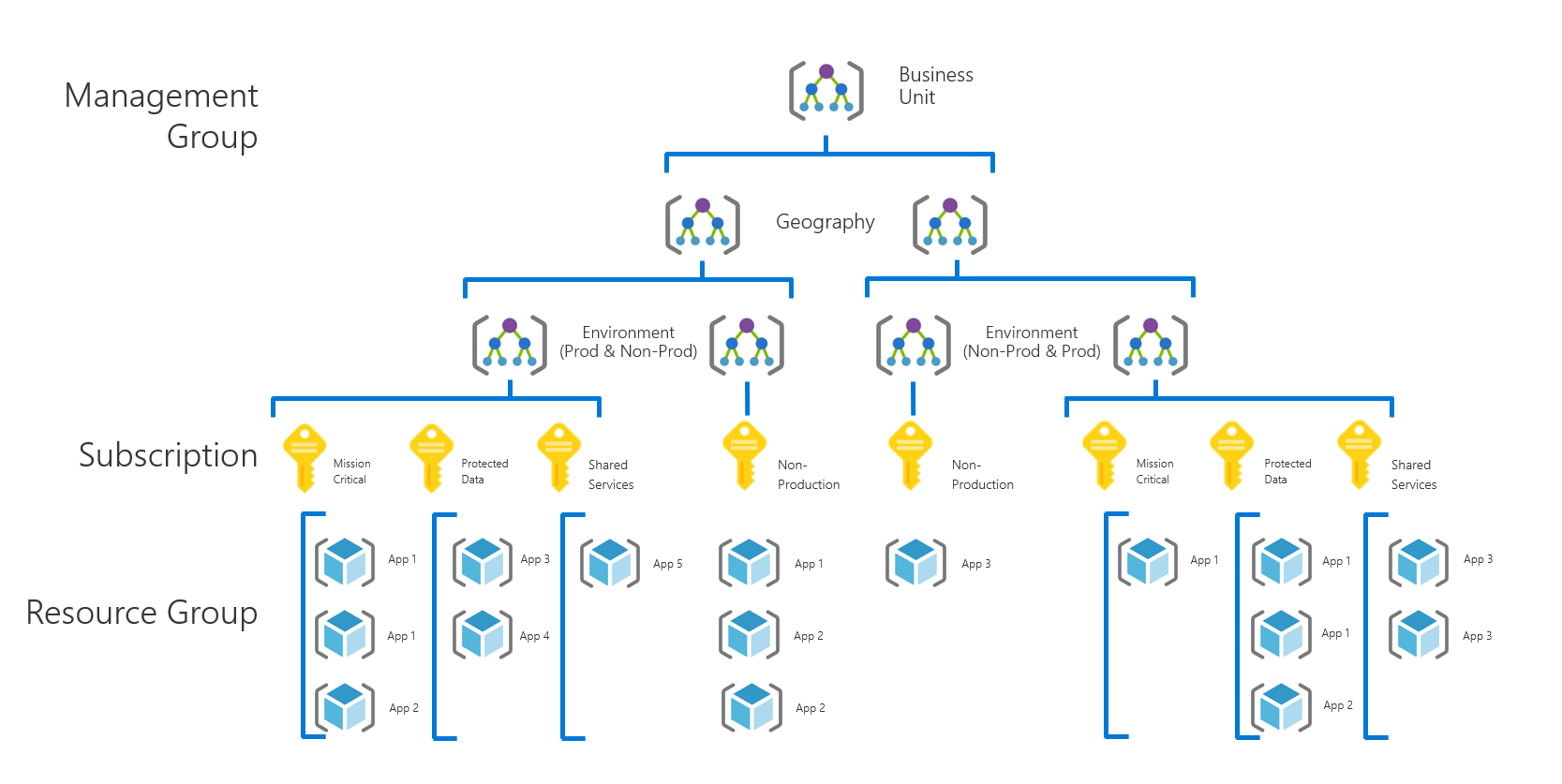
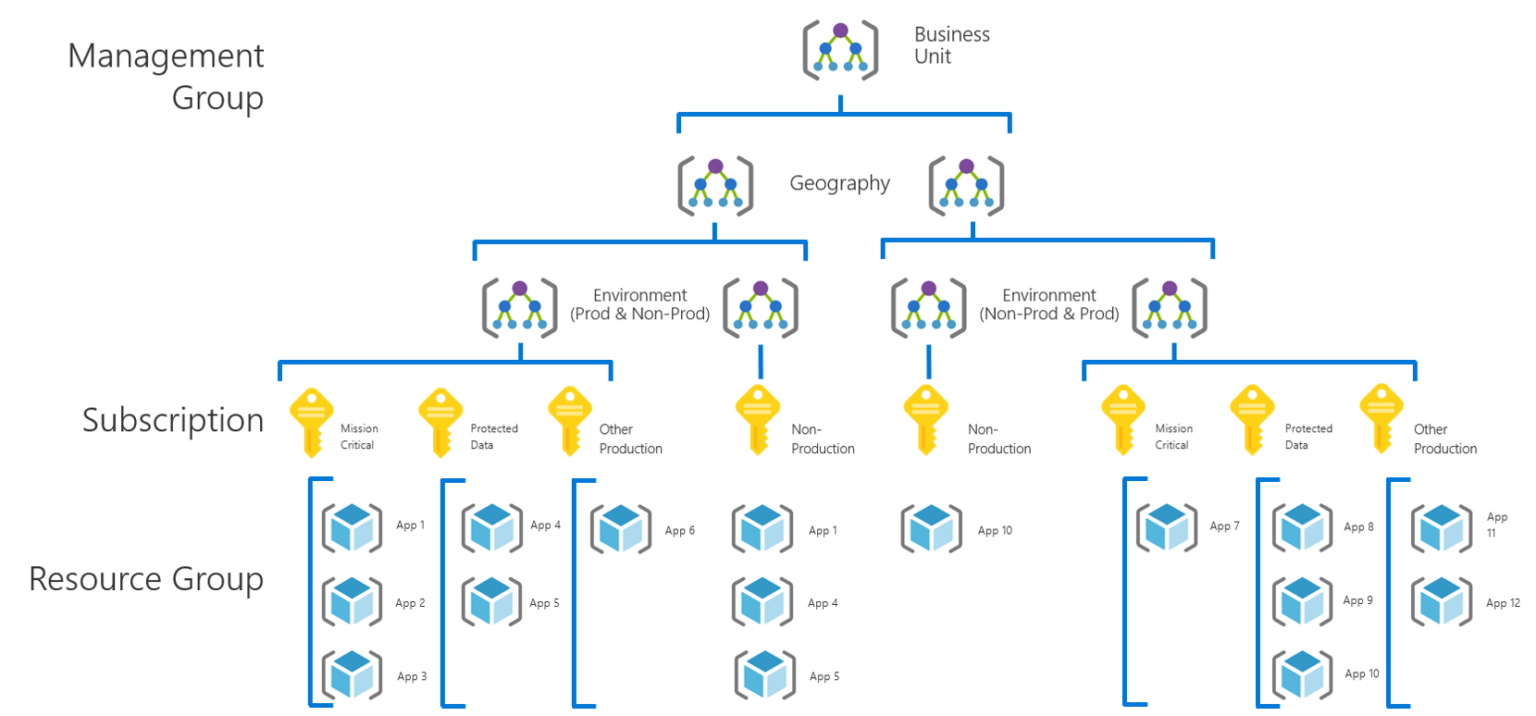
Gruppi di Gestione
- Può contenere altri gruppi di gestione o sottoscrizioni.
- Questo consente di applicare controlli di governance come RBAC e Azure Policy una sola volta a livello di gruppo di gestione e farli ereditarie da tutte le sottoscrizioni nel gruppo.
- Possono essere supportati 10.000 gruppi di gestione in una singola directory.
- Un albero di gruppi di gestione può supportare fino a sei livelli di profondità. Questo limite non include il livello radice o il livello di sottoscrizione.
- Ogni gruppo di gestione e sottoscrizione può supportare solo un genitore.
- Anche se possono essere creati diversi gruppi di gestione, c'è solo 1 gruppo di gestione radice.
- Il gruppo di gestione radice contiene tutti gli altri gruppi di gestione e sottoscrizioni e non può essere spostato o eliminato.
- Tutte le sottoscrizioni all'interno di un singolo gruppo di gestione devono fidarsi dello stesso tenant Entra ID.

https://td-mainsite-cdn.tutorialsdojo.com/wp-content/uploads/2023/02/managementgroups-768x474.png

Sottoscrizioni Azure
- È un altro contenitore logico in cui possono essere eseguite risorse (VM, DB…) e verrà fatturato.
- Il suo genitore è sempre un gruppo di gestione (e può essere il gruppo di gestione radice) poiché le sottoscrizioni non possono contenere altre sottoscrizioni.
- Fiducia solo in un directory Entra ID
- Le autorizzazioni applicate a livello di sottoscrizione (o a qualsiasi dei suoi genitori) sono ereditarie a tutte le risorse all'interno della sottoscrizione.
Gruppi di Risorse
Dal documento: Un gruppo di risorse è un contenitore che contiene risorse correlate per una soluzione Azure. Il gruppo di risorse può includere tutte le risorse per la soluzione, o solo quelle risorse che si desidera gestire come un gruppo. In generale, aggiungi risorse che condividono lo stesso ciclo di vita allo stesso gruppo di risorse in modo da poterle facilmente distribuire, aggiornare ed eliminare come un gruppo.
Tutte le risorse devono essere all'interno di un gruppo di risorse e possono appartenere solo a un gruppo e se un gruppo di risorse viene eliminato, tutte le risorse al suo interno vengono anch'esse eliminate.

https://i0.wp.com/azuredays.com/wp-content/uploads/2020/05/org.png?resize=748%2C601&ssl=1

ID Risorsa Azure
Ogni risorsa in Azure ha un ID Risorsa Azure che la identifica.
Il formato di un ID Risorsa Azure è il seguente:
/subscriptions/{subscriptionId}/resourceGroups/{resourceGroupName}/providers/{resourceProviderNamespace}/{resourceType}/{resourceName}
Per una macchina virtuale chiamata myVM in un gruppo di risorse myResourceGroup sotto l'ID di sottoscrizione 12345678-1234-1234-1234-123456789012, l'ID Risorsa Azure appare così:
/subscriptions/12345678-1234-1234-1234-123456789012/resourceGroups/myResourceGroup/providers/Microsoft.Compute/virtualMachines/myVM
Azure vs Entra ID vs Servizi di Dominio Azure AD
Azure
Azure è la piattaforma di cloud computing completa di Microsoft, che offre una vasta gamma di servizi, tra cui macchine virtuali, database, intelligenza artificiale e archiviazione. Funziona come base per l'hosting e la gestione delle applicazioni, la costruzione di infrastrutture scalabili e l'esecuzione di carichi di lavoro moderni nel cloud. Azure fornisce strumenti per sviluppatori e professionisti IT per creare, distribuire e gestire applicazioni e servizi senza soluzione di continuità, soddisfacendo una varietà di esigenze, dalle startup alle grandi imprese.
Entra ID (precedentemente Azure Active Directory)
Entra ID è un servizio di gestione dell'identità e degli accessi basato su cloud progettato per gestire autenticazione, autorizzazione e controllo degli accessi degli utenti. Potenzia l'accesso sicuro ai servizi Microsoft come Office 365, Azure e molte applicazioni SaaS di terze parti. Con funzionalità come l'accesso single sign-on (SSO), l'autenticazione a più fattori (MFA) e le politiche di accesso condizionale, tra le altre.
Servizi di Dominio Entra (precedentemente Azure AD DS)
I Servizi di Dominio Entra estendono le capacità di Entra ID offrendo servizi di dominio gestiti compatibili con gli ambienti tradizionali di Windows Active Directory. Supporta protocolli legacy come LDAP, Kerberos e NTLM, consentendo alle organizzazioni di migrare o eseguire applicazioni più vecchie nel cloud senza dover distribuire controller di dominio on-premises. Questo servizio supporta anche le Group Policy per la gestione centralizzata, rendendolo adatto a scenari in cui carichi di lavoro legacy o basati su AD devono coesistere con ambienti cloud moderni.
Principali Entra ID
Utenti
- Nuovi utenti
- Indica il nome e il dominio dell'email dal tenant selezionato
- Indica il nome visualizzato
- Indica la password
- Indica le proprietà (nome, titolo di lavoro, informazioni di contatto…)
- Il tipo di utente predefinito è “membro”
- Utenti esterni
- Indica l'email da invitare e il nome visualizzato (può essere un'email non Microsoft)
- Indica le proprietà
- Il tipo di utente predefinito è “Ospite”
Permessi Predefiniti per Membri e Ospiti
Puoi controllarli in https://learn.microsoft.com/en-us/entra/fundamentals/users-default-permissions ma tra le altre azioni un membro sarà in grado di:
- Leggere tutti gli utenti, Gruppi, Applicazioni, Dispositivi, Ruoli, Sottoscrizioni e le loro proprietà pubbliche
- Invitare Ospiti (può essere disattivato)
- Creare gruppi di sicurezza
- Leggere le appartenenze ai gruppi non nascoste
- Aggiungere ospiti ai gruppi di proprietà
- Creare una nuova applicazione (può essere disattivato)
- Aggiungere fino a 50 dispositivi ad Azure (può essere disattivato)
Note
Ricorda che per enumerare le risorse Azure l'utente ha bisogno di un'esplicita concessione del permesso.
Permessi Configurabili Predefiniti per Utenti
- Membri (docs)
- Registrare Applicazioni: Predefinito Sì
- Limitare gli utenti non amministratori dalla creazione di tenant: Predefinito No
- Creare gruppi di sicurezza: Predefinito Sì
- Limitare l'accesso al portale di amministrazione Microsoft Entra: Predefinito No
- Questo non limita l'accesso API al portale (solo web)
- Consentire agli utenti di collegare l'account di lavoro o scolastico con LinkedIn: Predefinito Sì
- Mostra mantenere l'utente connesso: Predefinito Sì
- Limitare gli utenti dal recuperare la chiave BitLocker per i loro dispositivi di proprietà: Predefinito No (controlla nelle Impostazioni Dispositivo)
- Leggere altri utenti: Predefinito Sì (tramite Microsoft Graph)
- Ospiti
- Restrizioni di accesso per utenti ospiti
- Gli utenti ospiti hanno lo stesso accesso dei membri concede a tutti gli utenti membri i permessi agli utenti ospiti per impostazione predefinita.
- Gli utenti ospiti hanno accesso limitato alle proprietà e alle appartenenze degli oggetti di directory (predefinito) limita l'accesso degli ospiti solo al proprio profilo utente per impostazione predefinita. L'accesso ad altre informazioni sugli utenti e sui gruppi non è più consentito.
- L'accesso degli utenti ospiti è limitato alle proprietà e alle appartenenze dei propri oggetti di directory è il più restrittivo.
- Gli ospiti possono invitare
- Chiunque nell'organizzazione può invitare utenti ospiti, inclusi ospiti e non amministratori (il più inclusivo) - Predefinito
- Gli utenti membri e gli utenti assegnati a ruoli amministrativi specifici possono invitare utenti ospiti, inclusi ospiti con permessi di membro
- Solo gli utenti assegnati a ruoli amministrativi specifici possono invitare utenti ospiti
- Nessuno nell'organizzazione può invitare utenti ospiti, inclusi gli amministratori (il più restrittivo)
- Uscita utente esterno: Predefinito Vero
- Consenti agli utenti esterni di lasciare l'organizzazione
Tip
Anche se limitati per impostazione predefinita, gli utenti (membri e ospiti) con permessi concessi potrebbero eseguire le azioni precedenti.
Gruppi
Ci sono 2 tipi di gruppi:
- Sicurezza: Questo tipo di gruppo è utilizzato per dare accesso ai membri ad applicazioni, risorse e assegnare licenze. Gli utenti, i dispositivi, i principi di servizio e altri gruppi possono essere membri.
- Microsoft 365: Questo tipo di gruppo è utilizzato per la collaborazione, dando accesso ai membri a una casella di posta condivisa, calendario, file, sito SharePoint, e così via. I membri del gruppo possono essere solo utenti.
- Questo avrà un indirizzo email con il dominio del tenant EntraID.
Ci sono 2 tipi di appartenenze:
- Assegnato: Consente di aggiungere manualmente membri specifici a un gruppo.
- Appartenenza dinamica: Gestisce automaticamente l'appartenenza utilizzando regole, aggiornando l'inclusione del gruppo quando cambiano gli attributi dei membri.
Principi di Servizio
Un Principio di Servizio è un identità creata per l'uso con applicazioni, servizi ospitati e strumenti automatizzati per accedere alle risorse Azure. Questo accesso è ristretto dai ruoli assegnati al principio di servizio, dandoti il controllo su quali risorse possono essere accessibili e a quale livello. Per motivi di sicurezza, è sempre consigliato utilizzare principi di servizio con strumenti automatizzati piuttosto che consentire loro di accedere con un'identità utente.
È possibile accedere direttamente come un principio di servizio generando un segreto (password), un certificato, o concedendo accesso federato a piattaforme di terze parti (ad es. Github Actions) su di esso.
- Se scegli l'autenticazione password (per impostazione predefinita), salva la password generata poiché non potrai accedervi di nuovo.
- Se scegli l'autenticazione con certificato, assicurati che l'applicazione avrà accesso alla chiave privata.
Registrazioni App
Una Registrazione App è una configurazione che consente a un'applicazione di integrarsi con Entra ID e di eseguire azioni.
Componenti Chiave:
- ID Applicazione (Client ID): Un identificatore unico per la tua app in Azure AD.
- URI di Reindirizzamento: URL dove Azure AD invia le risposte di autenticazione.
- Certificati, Segreti e Credenziali Federate: È possibile generare un segreto o un certificato per accedere come il principio di servizio dell'applicazione, o per concedere accesso federato ad essa (ad es. Github Actions).
- Se viene generato un certificato o un segreto, è possibile a una persona di accedere come il principio di servizio con strumenti CLI conoscendo l'ID applicazione, il segreto o il certificato e il tenant (dominio o ID).
- Permessi API: Specifica quali risorse o API l'app può accedere.
- Impostazioni di Autenticazione: Definisce i flussi di autenticazione supportati dall'app (ad es., OAuth2, OpenID Connect).
- Principio di Servizio: Un principio di servizio viene creato quando viene creata un'App (se è fatto dalla console web) o quando viene installata in un nuovo tenant.
- Il principio di servizio otterrà tutti i permessi richiesti con cui è stato configurato.
Permessi di Consenso Predefiniti
Consenso dell'utente per le applicazioni
- Non consentire il consenso dell'utente
- Sarà richiesto un amministratore per tutte le app.
- Consentire il consenso dell'utente per le app di editori verificati, per permessi selezionati (Consigliato)
- Tutti gli utenti possono dare consenso per permessi classificati come "basso impatto", per app di editori verificati o app registrate in questa organizzazione.
- Permessi a basso impatto predefiniti (anche se è necessario accettare per aggiungerli come bassi):
- User.Read - accedi e leggi il profilo utente
- offline_access - mantieni l'accesso ai dati a cui gli utenti hanno dato accesso
- openid - accedi gli utenti
- profile - visualizza il profilo di base dell'utente
- email - visualizza l'indirizzo email dell'utente
- Consentire il consenso dell'utente per le app (Predefinito)
- Tutti gli utenti possono dare consenso per qualsiasi app per accedere ai dati dell'organizzazione.
Richieste di consenso dell'amministratore: Predefinito No
- Gli utenti possono richiedere il consenso dell'amministratore per app a cui non possono dare consenso
- Se Sì: È possibile indicare Utenti, Gruppi e Ruoli che possono dare consenso alle richieste
- Configura anche se gli utenti riceveranno notifiche email e promemoria di scadenza
Identità Gestite (Metadati)
Le identità gestite in Azure Active Directory offrono una soluzione per gestire automaticamente l'identità delle applicazioni. Queste identità sono utilizzate dalle applicazioni per connettersi a risorse compatibili con l'autenticazione di Azure Active Directory (Azure AD). Questo consente di eliminare la necessità di codificare le credenziali cloud nel codice poiché l'applicazione sarà in grado di contattare il servizio di metadati per ottenere un token valido per eseguire azioni come l'identità gestita indicata in Azure.
Ci sono due tipi di identità gestite:
- Assegnata al sistema. Alcuni servizi Azure consentono di abilitare un'identità gestita direttamente su un'istanza di servizio. Quando abiliti un'identità gestita assegnata al sistema, viene creato un principio di servizio nel tenant Entra ID fidato dalla sottoscrizione in cui si trova la risorsa. Quando la risorsa viene eliminata, Azure elimina automaticamente l'identità per te.
- Assegnata dall'utente. È anche possibile per gli utenti generare identità gestite. Queste vengono create all'interno di un gruppo di risorse all'interno di una sottoscrizione e verrà creato un principio di servizio nel tenant EntraID fidato dalla sottoscrizione. Poi, puoi assegnare l'identità gestita a una o più istanze di un servizio Azure (risorse multiple). Per le identità gestite assegnate dall'utente, l'identità è gestita separatamente dalle risorse che la utilizzano.
Le Identità Gestite non generano credenziali eterne (come password o certificati) per accedere come il principio di servizio ad essa associato.
Applicazioni Aziendali
È solo una tabella in Azure per filtrare i principi di servizio e controllare le applicazioni che sono state assegnate.
Non è un altro tipo di “applicazione”, non c'è alcun oggetto in Azure che sia un “Applicazione Aziendale”, è solo un'astrazione per controllare i Principi di servizio, le Registrazioni App e le identità gestite.
Unità Amministrative
Le unità amministrative consentono di dare permessi da un ruolo su una specifica porzione di un'organizzazione.
Esempio:
- Scenario: Un'azienda vuole che gli amministratori IT regionali gestiscano solo gli utenti nella propria regione.
- Implementazione:
- Crea Unità Amministrative per ogni regione (ad es., "AU Nord America", "AU Europa").
- Popola le AU con utenti delle rispettive regioni.
- Le AU possono contenere utenti, gruppi o dispositivi
- Le AU supportano appartenenze dinamiche
- Le AU non possono contenere AU
- Assegna Ruoli Amministrativi:
- Concedi il ruolo di "Amministratore Utente" al personale IT regionale, limitato all'AU della loro regione.
- Risultato: Gli amministratori IT regionali possono gestire gli account utente all'interno della loro regione senza influenzare altre regioni.
Ruoli Entra ID
- Per gestire Entra ID ci sono alcuni ruoli predefiniti che possono essere assegnati ai principi Entra ID per gestire Entra ID
- Controlla i ruoli in https://learn.microsoft.com/en-us/entra/identity/role-based-access-control/permissions-reference
- Il ruolo più privilegiato è Amministratore Globale
- Nella descrizione del ruolo è possibile vedere i suoi permessi granulari
Ruoli e Permessi
I ruoli sono assegnati ai principi su un ambito: principle -[HAS ROLE]->(scope)
I ruoli assegnati ai gruppi sono ereditati da tutti i membri del gruppo.
A seconda dell'ambito a cui è stato assegnato il ruolo, il ruolo potrebbe essere ereditato da altre risorse all'interno del contenitore di ambito. Ad esempio, se un utente A ha un ruolo sulla sottoscrizione, avrà quel ruolo su tutti i gruppi di risorse all'interno della sottoscrizione e su tutte le risorse all'interno del gruppo di risorse.
Ruoli Classici
| Proprietario |
|
Tutti i tipi di risorsa |
|---|---|---|
| Collaboratore |
|
Tutti i tipi di risorsa |
| Lettore | • Visualizza tutte le risorse | Tutti i tipi di risorsa |
| Amministratore Accesso Utente |
|
Tutti i tipi di risorsa |
Ruoli Predefiniti
Dal documento: Il controllo degli accessi basato sui ruoli di Azure (Azure RBAC) ha diversi ruoli predefiniti di Azure che puoi assegnare a utenti, gruppi, principi di servizio e identità gestite. Le assegnazioni di ruolo sono il modo in cui controlli l'accesso alle risorse Azure. Se i ruoli predefiniti non soddisfano le esigenze specifiche della tua organizzazione, puoi creare i tuoi ruoli personalizzati di Azure.
I ruoli predefiniti si applicano solo alle risorse per cui sono destinati, ad esempio controlla questi 2 esempi di ruoli predefiniti su risorse Compute:
| Lettore Backup Disco | Fornisce permesso al vault di backup per eseguire il backup del disco. | 3e5e47e6-65f7-47ef-90b5-e5dd4d455f24 |
|---|---|---|
| Accesso Utente Macchina Virtuale | Visualizza le Macchine Virtuali nel portale e accede come utente normale. | fb879df8-f326-4884-b1cf-06f3ad86be52 |
Questi ruoli possono essere assegnati anche su contenitori logici (come gruppi di gestione, sottoscrizioni e gruppi di risorse) e i principi interessati li avranno sulle risorse all'interno di quei contenitori.
- Trova qui un elenco con tutti i ruoli predefiniti di Azure.
- Trova qui un elenco con tutti i ruoli predefiniti di Entra ID.
Ruoli Personalizzati
- È anche possibile creare ruoli personalizzati
- Vengono creati all'interno di un ambito, anche se un ruolo può essere in più ambiti (gruppi di gestione, sottoscrizione e gruppi di risorse)
- È possibile configurare tutti i permessi granulari che avrà il ruolo personalizzato
- È possibile escludere permessi
- Un principio con un permesso escluso non potrà utilizzarlo anche se il permesso viene concesso altrove
- È possibile utilizzare caratteri jolly
- Il formato utilizzato è un JSON
actionssono per controllare le azioni sulle risorsedataActionssono permessi sui dati all'interno dell'oggetto
Esempio di JSON di permessi per un ruolo personalizzato:
{
"properties": {
"roleName": "",
"description": "",
"assignableScopes": ["/subscriptions/9291ff6e-6afb-430e-82a4-6f04b2d05c7f"],
"permissions": [
{
"actions": [
"Microsoft.DigitalTwins/register/action",
"Microsoft.DigitalTwins/unregister/action",
"Microsoft.DigitalTwins/operations/read",
"Microsoft.DigitalTwins/digitalTwinsInstances/read",
"Microsoft.DigitalTwins/digitalTwinsInstances/write",
"Microsoft.CostManagement/exports/*"
],
"notActions": [
"Astronomer.Astro/register/action",
"Astronomer.Astro/unregister/action",
"Astronomer.Astro/operations/read",
"Astronomer.Astro/organizations/read"
],
"dataActions": [],
"notDataActions": []
}
]
}
}
Ordine delle autorizzazioni
- Affinché un principale abbia accesso a una risorsa, deve avere un ruolo esplicito assegnato (in qualsiasi modo) che gli conceda tale autorizzazione.
- Un'esplicita assegnazione di ruolo di negazione ha la precedenza sul ruolo che concede l'autorizzazione.

https://link.springer.com/chapter/10.1007/978-1-4842-7325-8_10
Amministratore Globale
L'Amministratore Globale è un ruolo di Entra ID che concede controllo completo sul tenant di Entra ID. Tuttavia, di default non concede alcuna autorizzazione sulle risorse di Azure.
Gli utenti con il ruolo di Amministratore Globale hanno la possibilità di 'elevare' il ruolo di Amministratore dell'accesso utente di Azure nel Gruppo di gestione radice. Quindi, gli Amministratori Globali possono gestire l'accesso in tutte le sottoscrizioni e i gruppi di gestione di Azure.
Questa elevazione può essere effettuata alla fine della pagina: https://portal.azure.com/#view/Microsoft_AAD_IAM/ActiveDirectoryMenuBlade/~/Properties

Politiche di Azure
Le Politiche di Azure sono regole che aiutano le organizzazioni a garantire che le loro risorse soddisfino standard specifici e requisiti di conformità. Consentono di applicare o auditare le impostazioni sulle risorse in Azure. Ad esempio, puoi impedire la creazione di macchine virtuali in una regione non autorizzata o garantire che tutte le risorse abbiano tag specifici per il tracciamento.
Le Politiche di Azure sono proattive: possono impedire la creazione o la modifica di risorse non conformi. Sono anche reattive, consentendo di trovare e correggere risorse non conformi esistenti.
Concetti chiave
- Definizione della Politica: Una regola, scritta in JSON, che specifica cosa è consentito o richiesto.
- Assegnazione della Politica: L'applicazione di una politica a un ambito specifico (ad es., sottoscrizione, gruppo di risorse).
- Iniziative: Una raccolta di politiche raggruppate per un'applicazione più ampia.
- Effetto: Specifica cosa succede quando la politica viene attivata (ad es., "Negare", "Auditare" o "Aggiungere").
Alcuni esempi:
- Garantire la conformità con regioni Azure specifiche: Questa politica garantisce che tutte le risorse siano distribuite in regioni Azure specifiche. Ad esempio, un'azienda potrebbe voler garantire che tutti i suoi dati siano archiviati in Europa per la conformità al GDPR.
- Applicare standard di denominazione: Le politiche possono applicare convenzioni di denominazione per le risorse di Azure. Questo aiuta a organizzare e identificare facilmente le risorse in base ai loro nomi, il che è utile in ambienti grandi.
- Limitare determinati tipi di risorse: Questa politica può limitare la creazione di determinati tipi di risorse. Ad esempio, una politica potrebbe essere impostata per impedire la creazione di tipi di risorse costosi, come alcune dimensioni di VM, per controllare i costi.
- Applicare politiche di tagging: I tag sono coppie chiave-valore associate alle risorse di Azure utilizzate per la gestione delle risorse. Le politiche possono imporre che determinati tag debbano essere presenti o avere valori specifici per tutte le risorse. Questo è utile per il tracciamento dei costi, la proprietà o la categorizzazione delle risorse.
- Limitare l'accesso pubblico alle risorse: Le politiche possono imporre che determinate risorse, come account di archiviazione o database, non abbiano endpoint pubblici, garantendo che siano accessibili solo all'interno della rete dell'organizzazione.
- Applicare automaticamente le impostazioni di sicurezza: Le politiche possono essere utilizzate per applicare automaticamente le impostazioni di sicurezza alle risorse, come l'applicazione di un gruppo di sicurezza di rete specifico a tutte le VM o garantire che tutti gli account di archiviazione utilizzino la crittografia.
Nota che le Politiche di Azure possono essere collegate a qualsiasi livello della gerarchia di Azure, ma sono comunemente utilizzate nel gruppo di gestione radice o in altri gruppi di gestione.
Esempio di politica Azure json:
{
"policyRule": {
"if": {
"field": "location",
"notIn": ["eastus", "westus"]
},
"then": {
"effect": "Deny"
}
},
"parameters": {},
"displayName": "Allow resources only in East US and West US",
"description": "This policy ensures that resources can only be created in East US or West US.",
"mode": "All"
}
Ereditarietà delle autorizzazioni
In Azure le autorizzazioni possono essere assegnate a qualsiasi parte della gerarchia. Questo include gruppi di gestione, sottoscrizioni, gruppi di risorse e risorse individuali. Le autorizzazioni sono ereditarie dalle risorse contenute nell'entità a cui sono state assegnate.
Questa struttura gerarchica consente una gestione efficiente e scalabile delle autorizzazioni di accesso.

Azure RBAC vs ABAC
RBAC (controllo degli accessi basato sui ruoli) è ciò che abbiamo già visto nelle sezioni precedenti: Assegnare un ruolo a un principale per concedergli accesso a una risorsa.
Tuttavia, in alcuni casi potresti voler fornire una gestione degli accessi più dettagliata o semplificare la gestione di centinaia di assegnazioni di ruolo.
Azure ABAC (controllo degli accessi basato sugli attributi) si basa su Azure RBAC aggiungendo condizioni di assegnazione del ruolo basate su attributi nel contesto di azioni specifiche. Una condizione di assegnazione del ruolo è un controllo aggiuntivo che puoi opzionalmente aggiungere alla tua assegnazione di ruolo per fornire un controllo degli accessi più dettagliato. Una condizione filtra le autorizzazioni concesse come parte della definizione del ruolo e dell'assegnazione del ruolo. Ad esempio, puoi aggiungere una condizione che richiede a un oggetto di avere un tag specifico per leggere l'oggetto.
Non puoi esplicitamente negare l'accesso a risorse specifiche utilizzando condizioni.
Riferimenti
- https://learn.microsoft.com/en-us/azure/governance/management-groups/overview
- https://learn.microsoft.com/en-us/azure/cloud-adoption-framework/ready/azure-best-practices/organize-subscriptions
- https://abouttmc.com/glossary/azure-subscription/#:~:text=An%20Azure%20subscription%20is%20a,the%20subscription%20it%20belongs%20to.
- https://learn.microsoft.com/en-us/azure/role-based-access-control/overview#how-azure-rbac-determines-if-a-user-has-access-to-a-resource
- https://stackoverflow.com/questions/65922566/what-are-the-differences-between-service-principal-and-app-registration
{{#include ../../../banners/hacktricks-training.md}}